

掲示板に動画を投稿する方法
項目をクリックしてご覧ください。

YouTube の投稿方法
- YouTube (http://www.youtube.com/?gl=JP&hl=ja)にアクセスします。
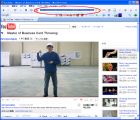
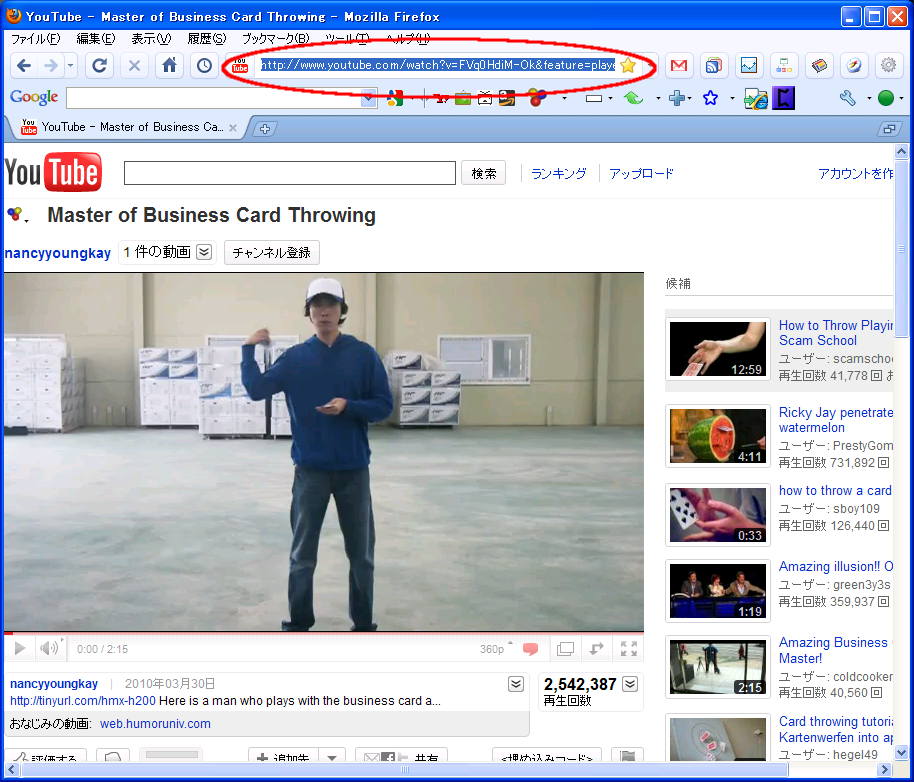
- 動画のアドレスをマウスの左ボタンでクリックする、もしくは、マウスの左ボタンを押しながらマウスを動かしてアドレスを指定します。
(※画像をクリックすると拡大します)
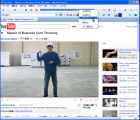
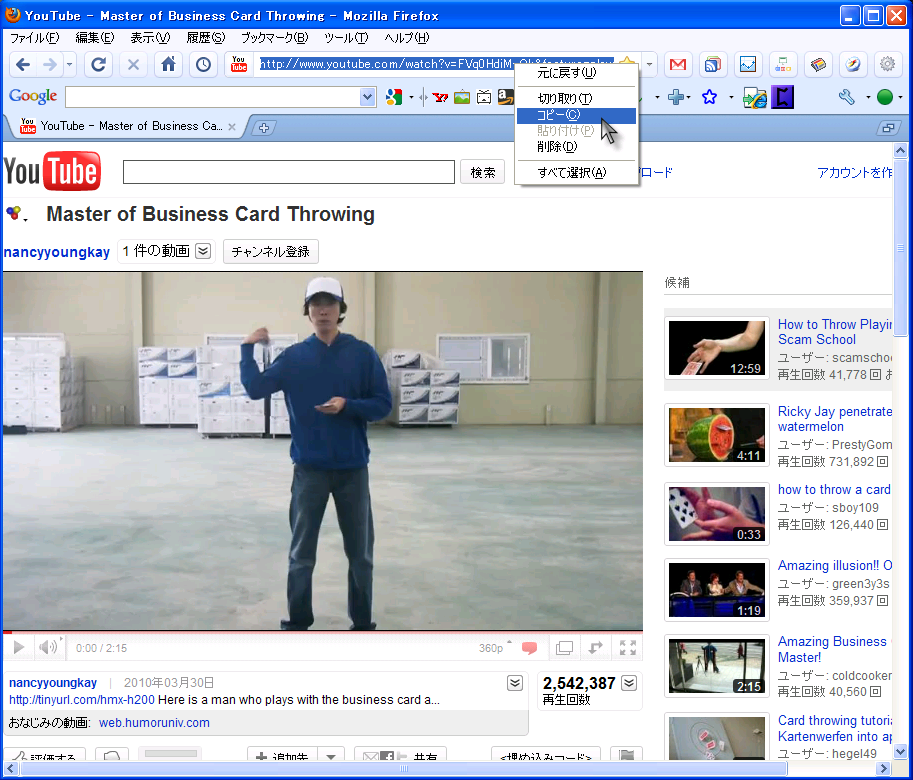
- 指定したアドレスの上でマウスの右ボタンを押してメニューを表示し、コピーを選びます。
(※画像をクリックすると拡大します)
- 掲示板に投稿します。
ここでは、『アドレスのみで投稿する』、『再生プレーヤーつきで投稿する』の2種類の方法で説明しています。
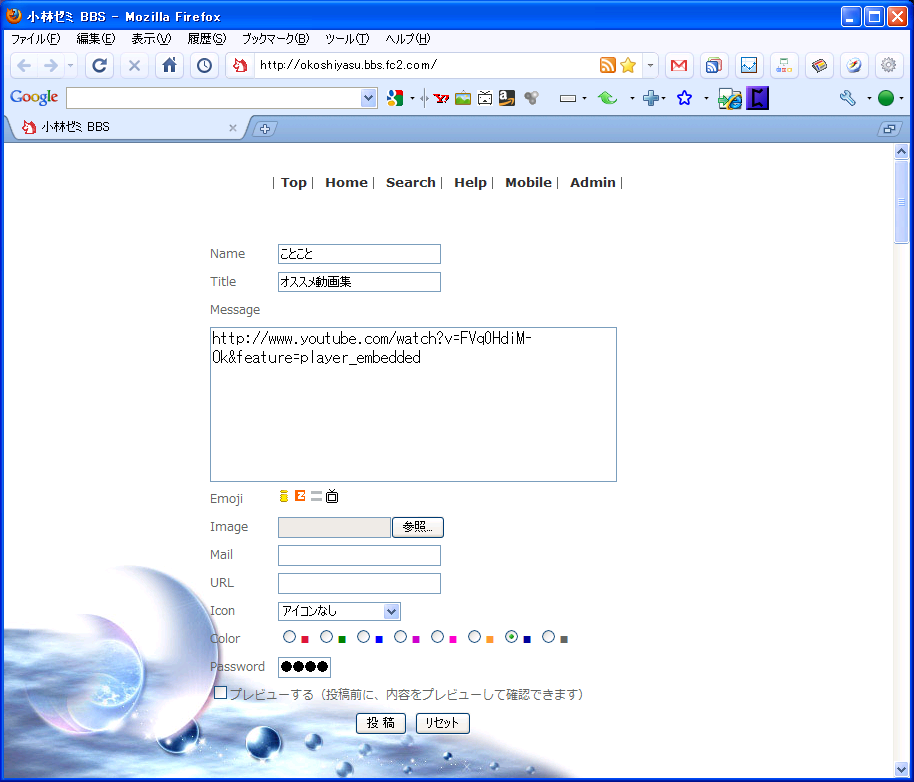
『アドレスのみで投稿する』
(1)Message 欄でマウスの右ボタンを押してメニューを表示し、貼り付けを選択してア
ドレスを貼り付けます。
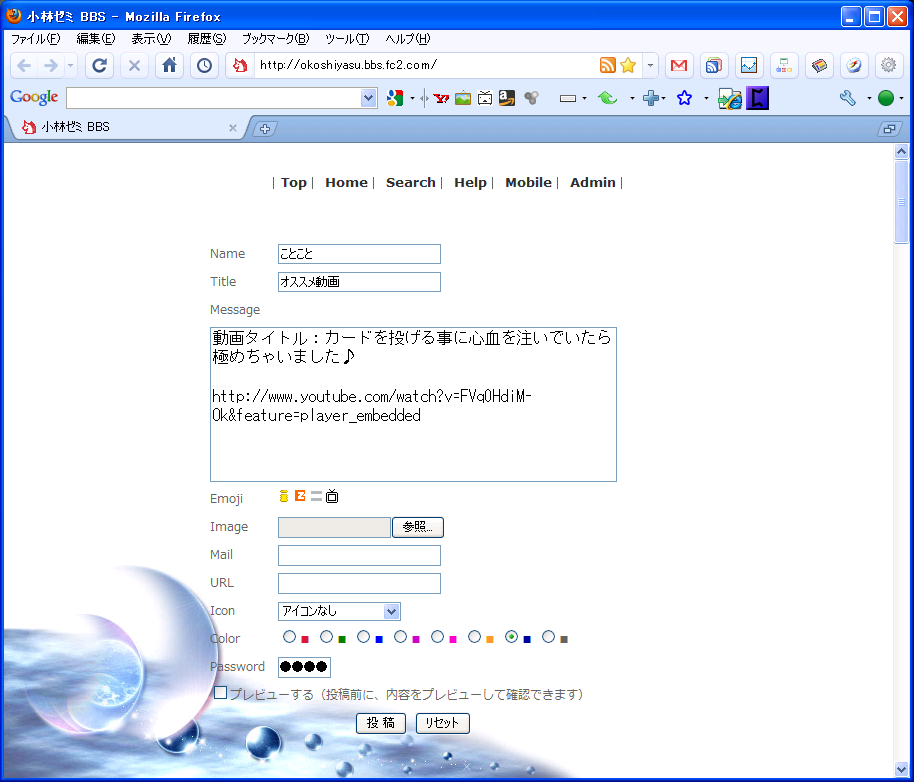
(2)掲示板の仕様上、英数字のみでの投稿はできませんので、動画のタイトルなど何かし
(※画像をクリックすると拡大します)
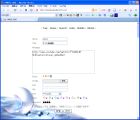
らの日本語を書いてください。
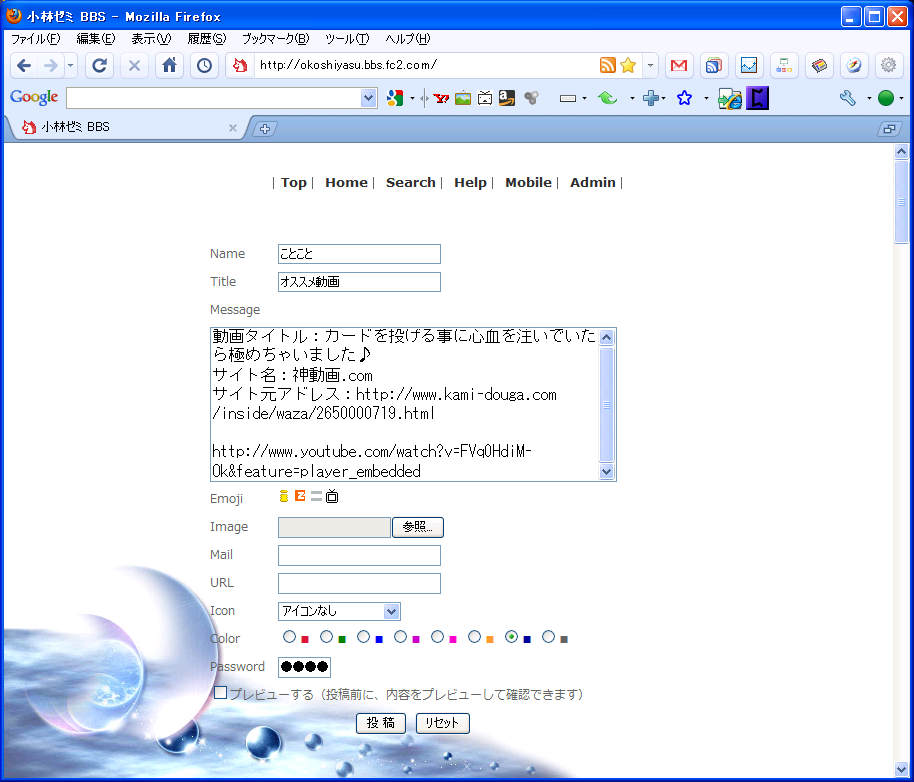
(3)他のサイトやブログから転載するときは、そのサイト名とアドレスを書き込んでくだ
(※画像をクリックすると拡大します)
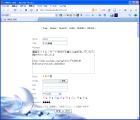
さい。(※全ての書き込みが終了したら 5. へ)
(※画像をクリックすると拡大します)
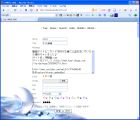
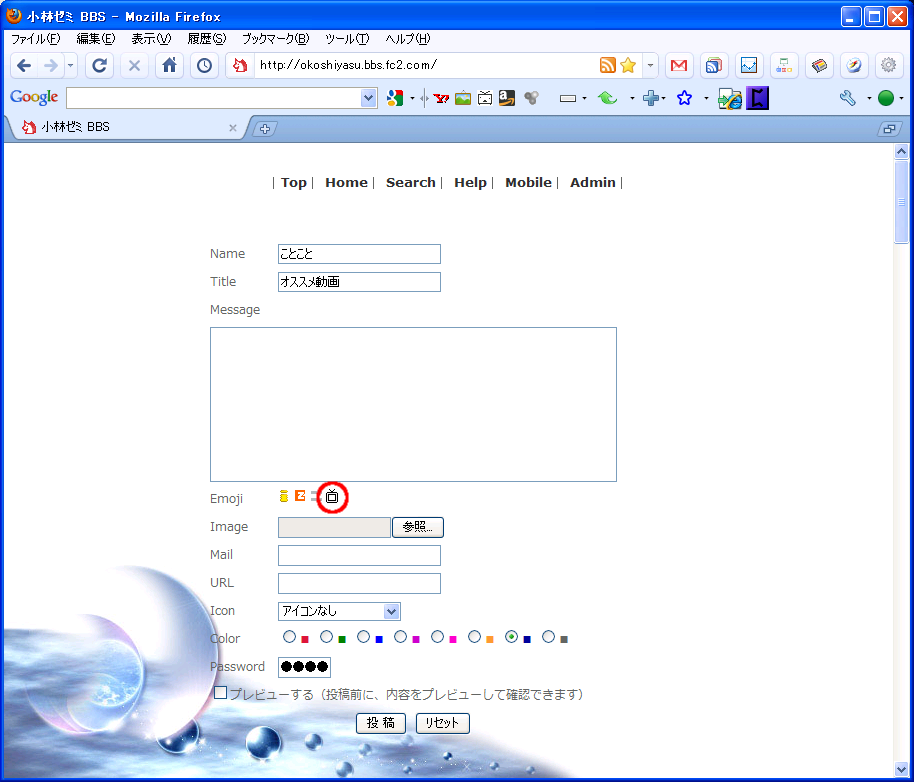
『再生プレーヤーつきで投稿する』
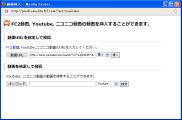
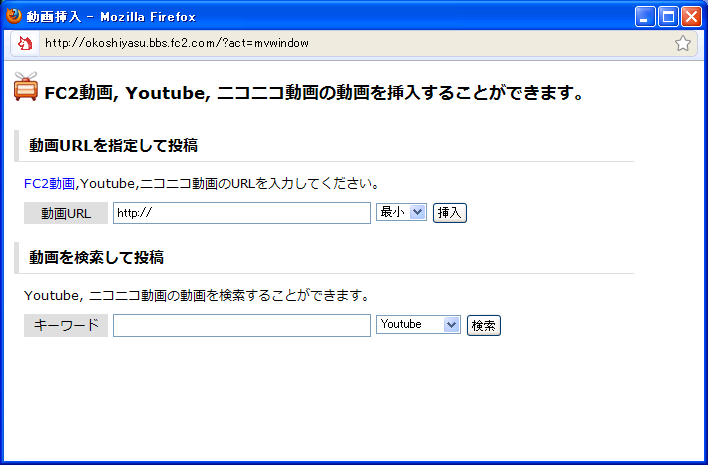
(1)Emoji 欄にあるテレビアイコンをクリックします。
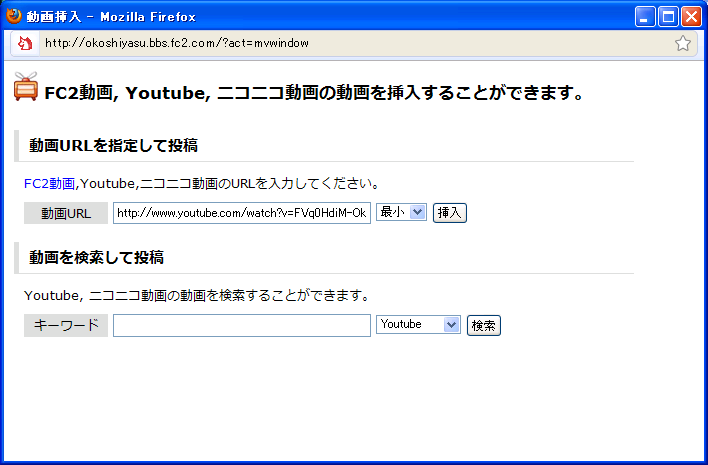
(2)『http://』を削除した後、マウスの右ボタンを押してメニューを表示し、貼り付けを
(※画像をクリックすると拡大します)
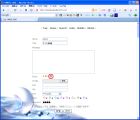
選択してアドレスを貼り付けます。
そして、サイズを選択し、挿入ボタンをクリックします。
(※画像をクリックすると拡大します)
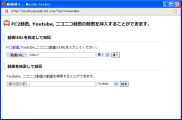
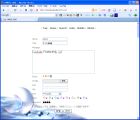
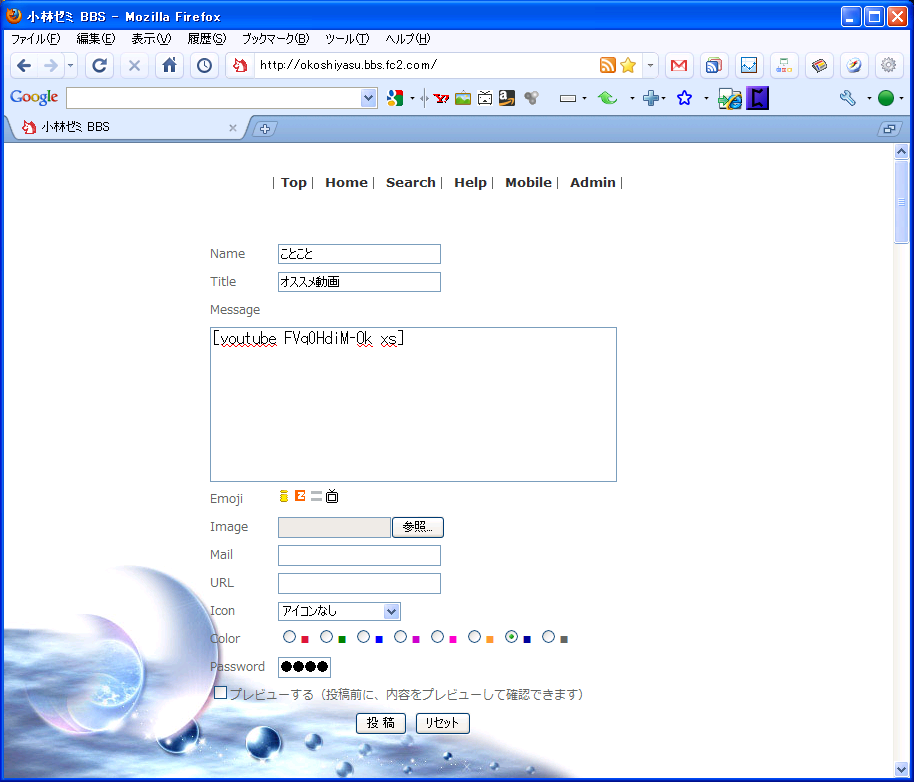
(3)Message 欄に挿入されました。
(※画像をクリックすると拡大します)
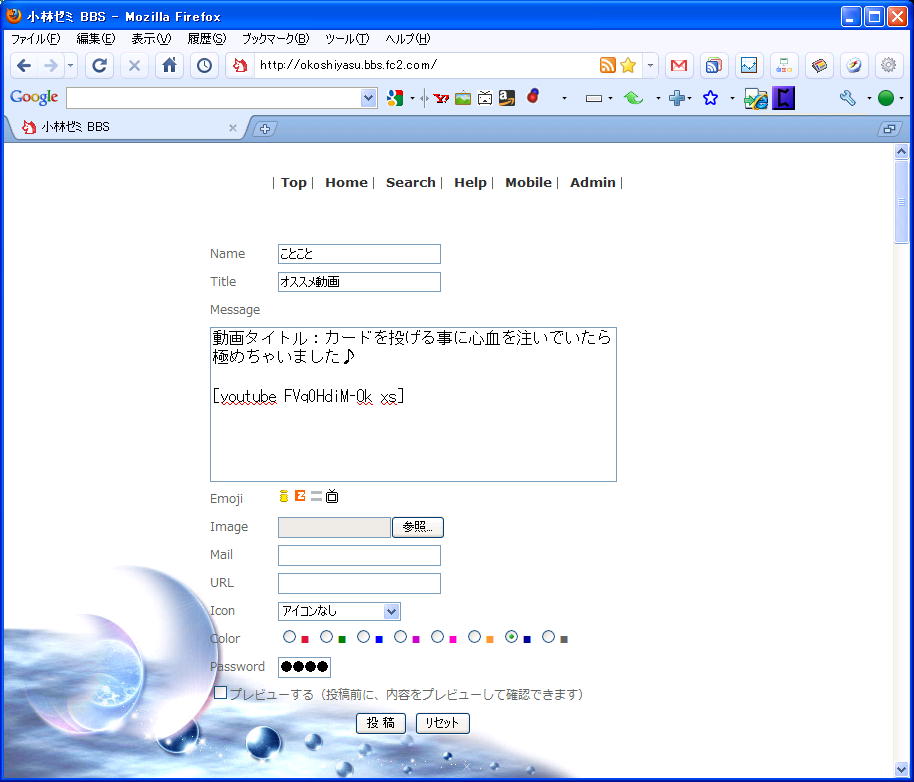
掲示板の仕様上、英数字のみでの投稿はできませんので、動画のタイトルなど何かし
らの日本語を書いてください。
(※画像をクリックすると拡大します)
(4)他のサイトやブログから転載するときは、そのサイト名とアドレスを書き込んでくだ
(※画像をクリックすると拡大します)
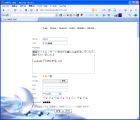
さい。(※全ての書き込みが終了したら 5. へ)
(※画像をクリックすると拡大します)
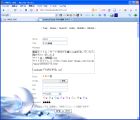
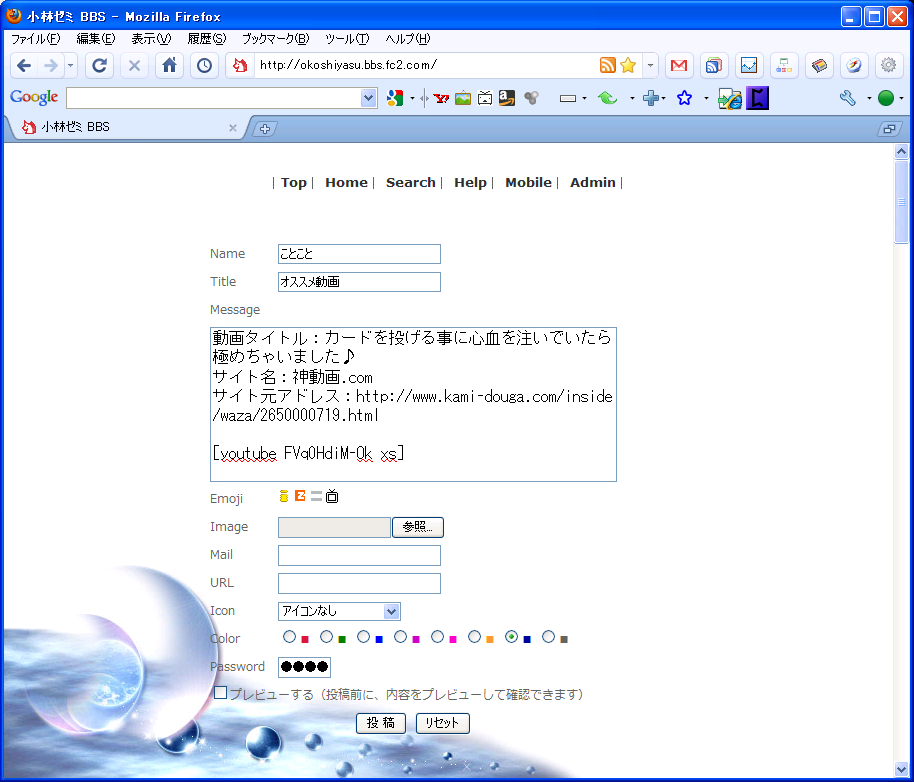
- 掲示板の他の項目を埋めていきます。
Password を入れておくと、後から編集や削除など行えます。
(※画像をクリックすると拡大します)
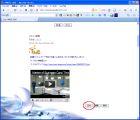
- 最後に、投稿ボタンをクリックして投稿します。
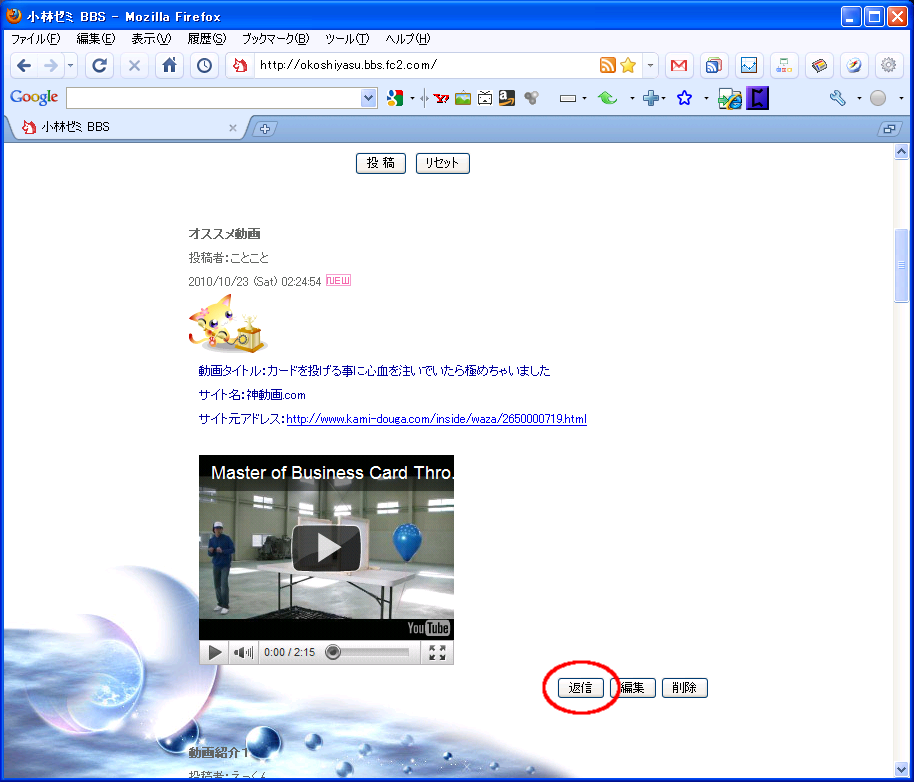
次回からは、今回作った自分の親記事に返信して投稿していきます。
(※画像をクリックすると拡大します)
ニコニコ動画の投稿方法
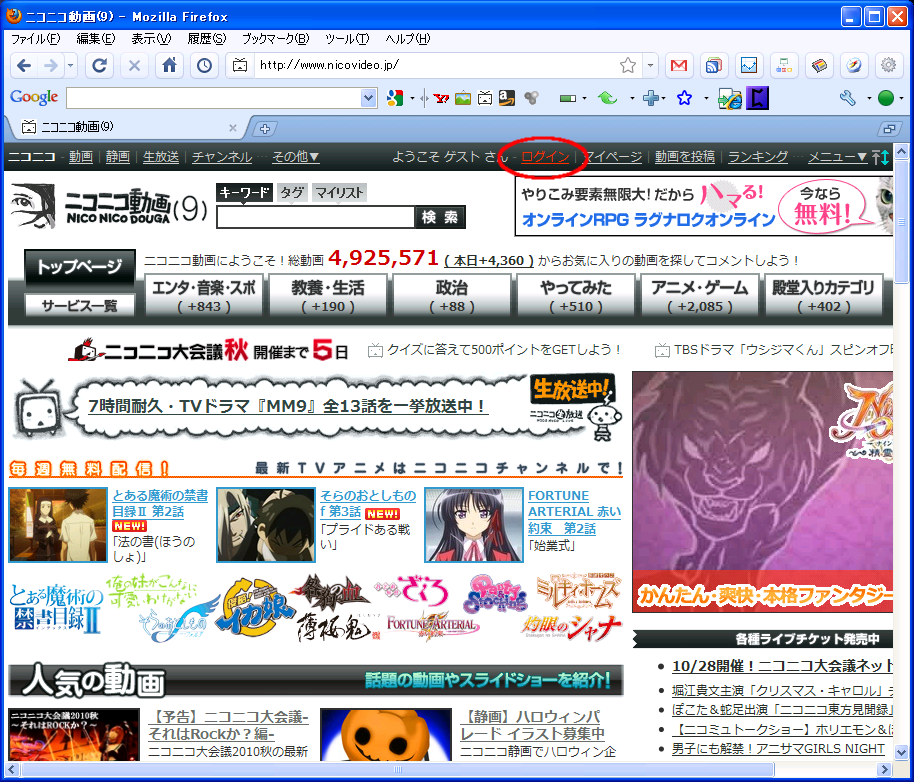
- ニコニコ動画(http://www.nicovideo.jp/)にアクセスします。
- ログインをクリックします。
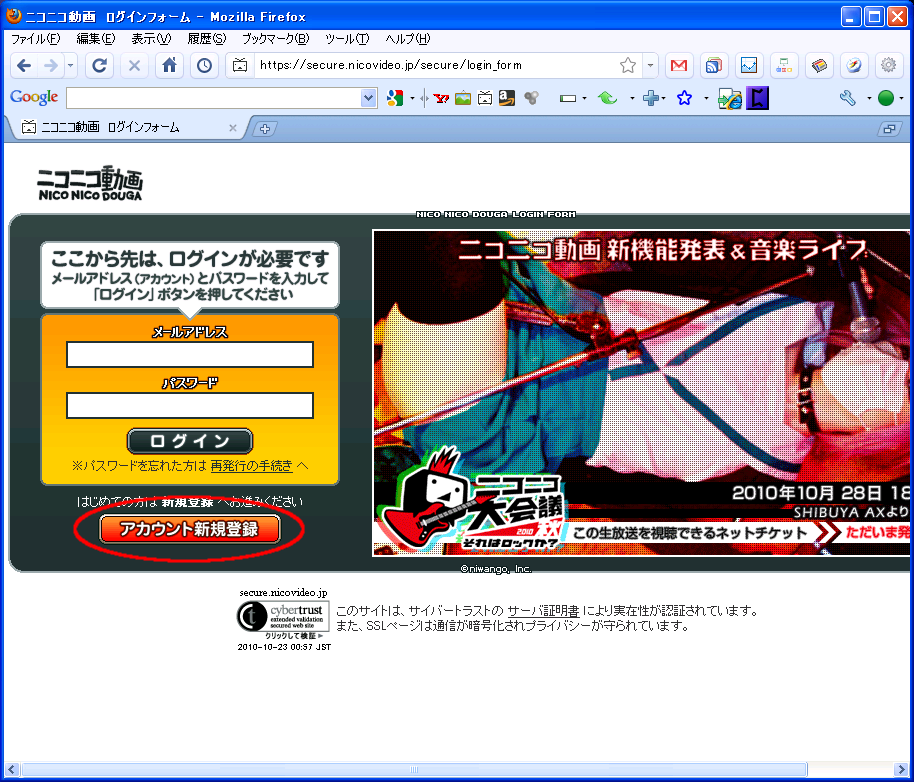
ログインするには、アカウントが必要です。
(※画像をクリックすると拡大します)
アカウントがない方は、Yahoo メール、Gmail などのフリーメールでも良いので、メールアドレスを用意してください。
アカウント作成は、ログインをクリック後に出るページに『アカウント新規登録』がありますので、そこから作成できます。
(※画像をクリックすると拡大します)
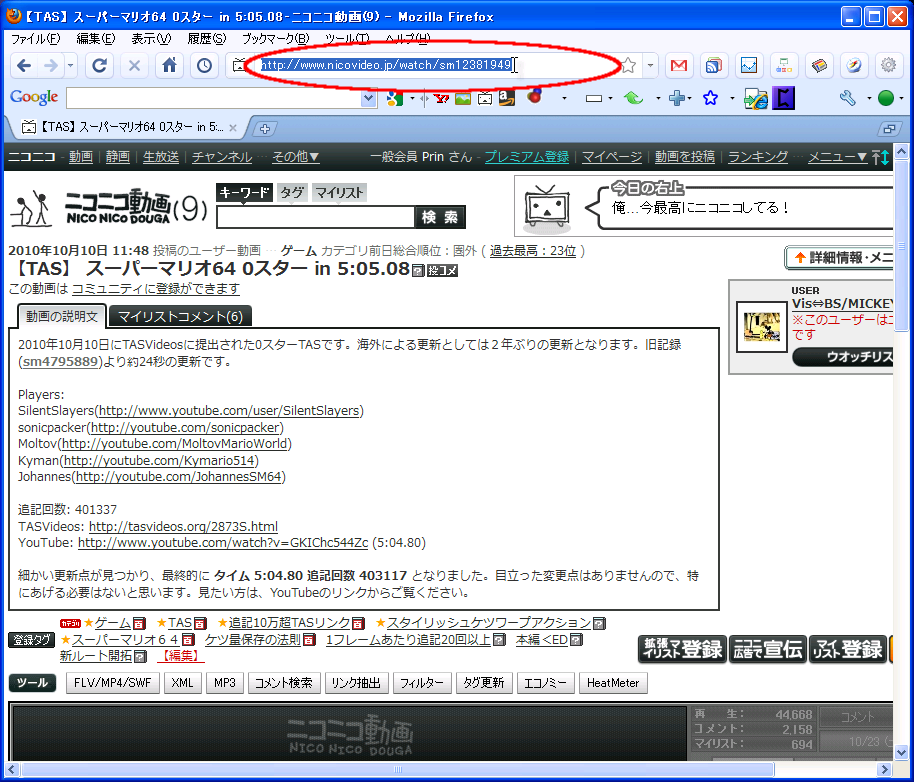
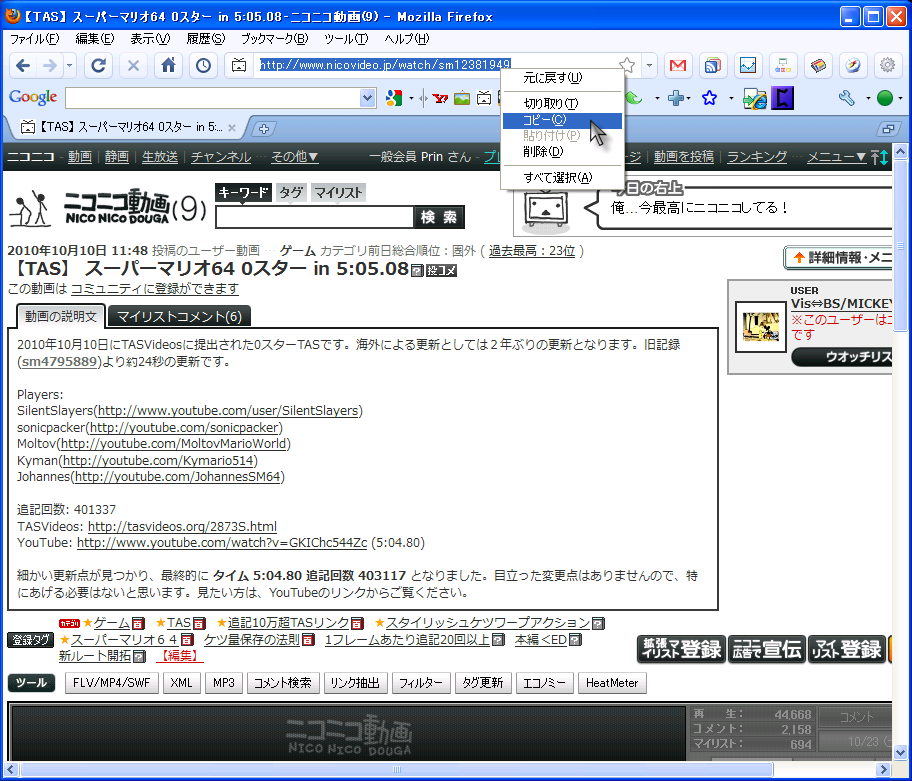
- 動画のアドレスをマウスの左ボタンでクリックする、もしくは、マウスの左ボタンを押しながらマウスを動かしてアドレスを指定します。
(※画像をクリックすると拡大します)
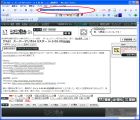
- 指定したアドレスの上でマウスの右ボタンを押してメニューを表示し、コピーを選びます。
(※画像をクリックすると拡大します)
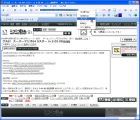
- 掲示板に投稿します。
ここでは、『アドレスのみで投稿する』、『再生プレーヤーつきで投稿する』の2種類の方法で説明しています。
『アドレスのみで投稿する』
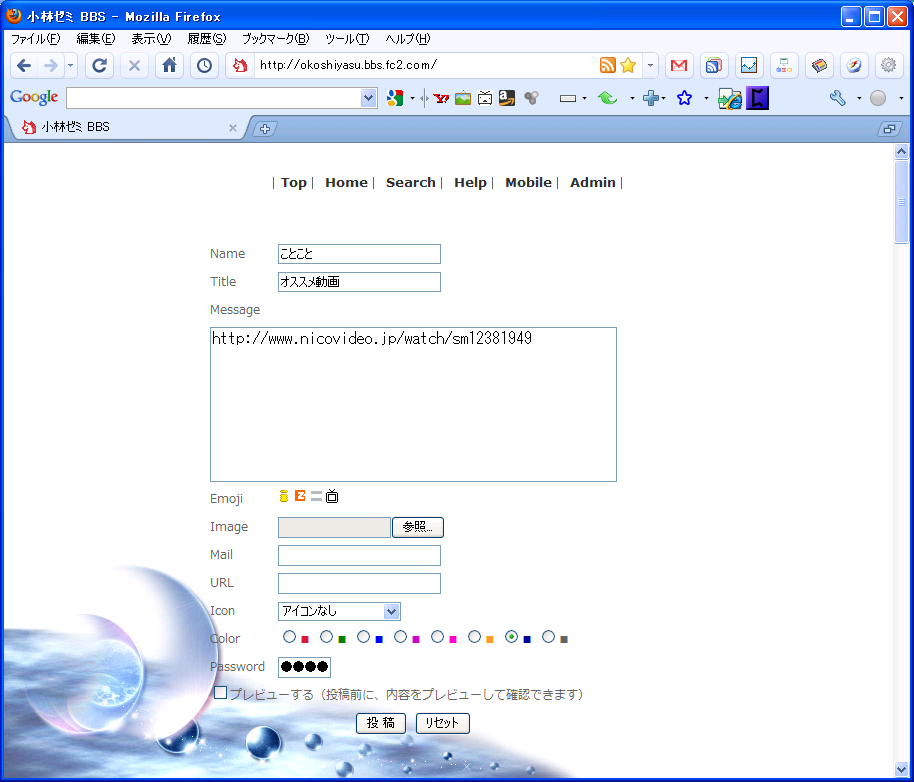
(1)Message 欄でマウスの右ボタンを押してメニューを表示し、貼り付けを選択してア
ドレスを貼り付けます。
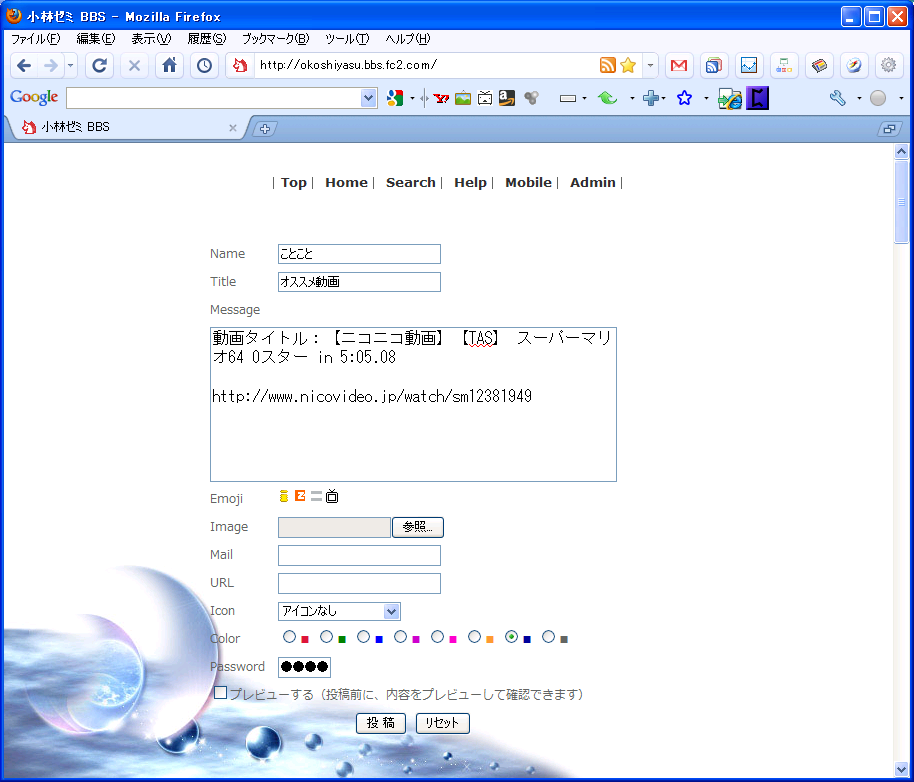
(2)掲示板の仕様上、英数字のみでの投稿はできませんので、動画のタイトルなど何かし
(※画像をクリックすると拡大します)
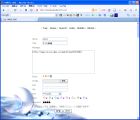
らの日本語を書いてください。(※全ての書き込みが終了したら 6. へ)
(※画像をクリックすると拡大します)
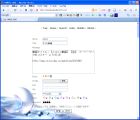
『再生プレーヤーつきで投稿する』
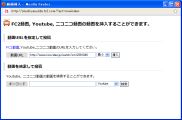
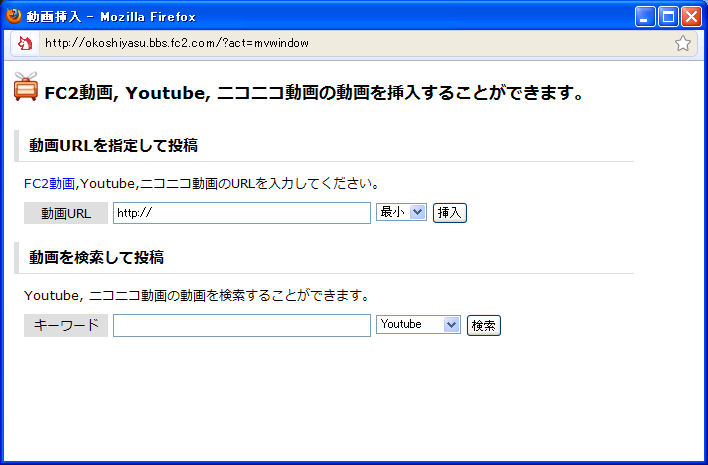
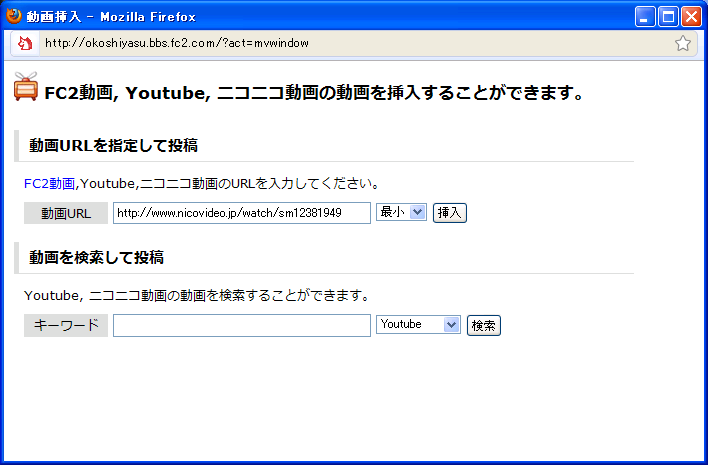
(1)Emoji 欄にあるテレビアイコンをクリックします。
(2)『http://』を削除した後、マウスの右ボタンを押してメニューを表示し、貼り付けを
(※画像をクリックすると拡大します)
選択してアドレスを貼り付けます。
そして、サイズを選択し、挿入ボタンをクリックします。
(※画像をクリックすると拡大します)
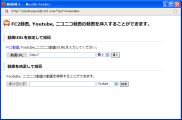
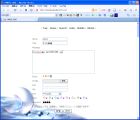
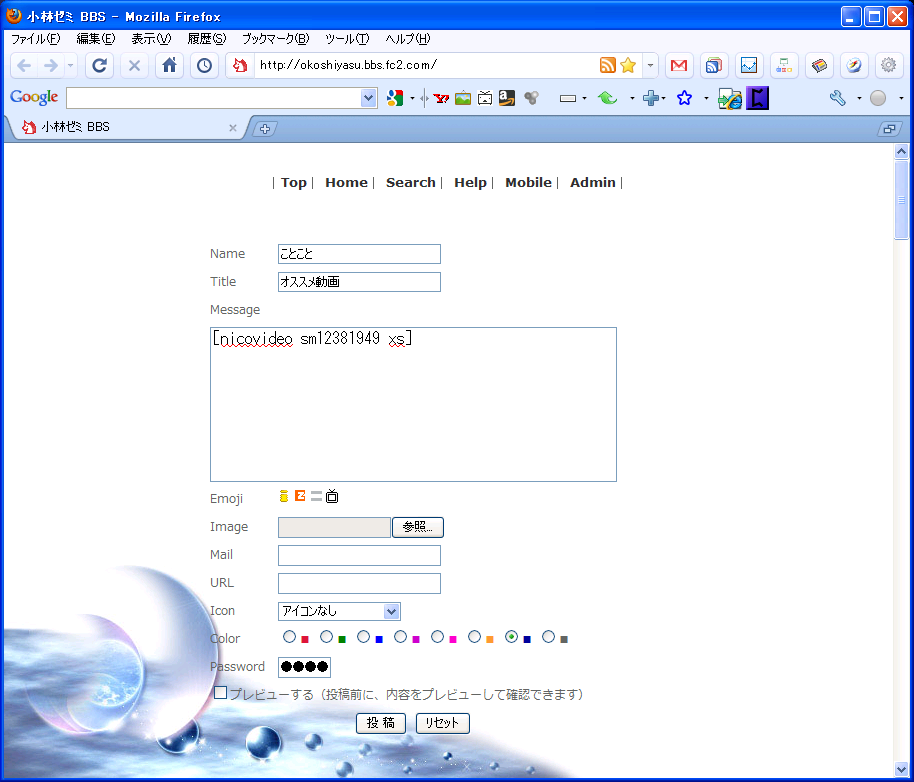
(3)Message 欄に挿入されました。
(※画像をクリックすると拡大します)
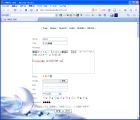
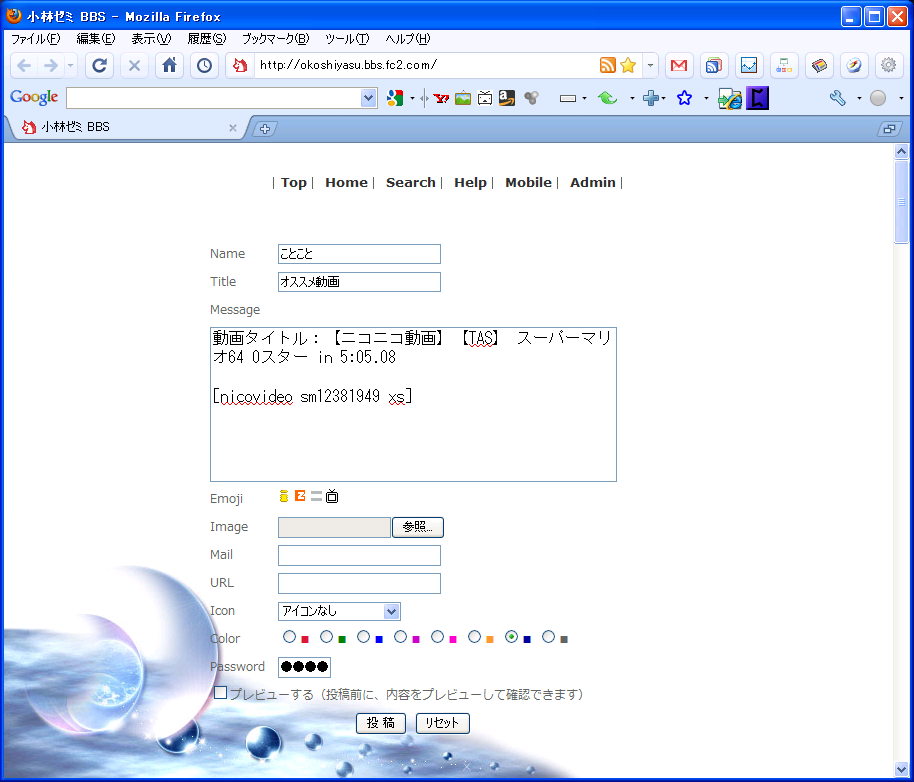
掲示板の仕様上、英数字のみでの投稿はできませんので、動画のタイトルなど何かし
らの日本語を書いてください。(※全ての書き込みが終了したら 6. へ)
(※画像をクリックすると拡大します)
(※画像をクリックすると拡大します)
- 掲示板の他の項目を埋めていきます。
Password を入れておくと、後から編集や削除など行えます。
(※画像をクリックすると拡大します)
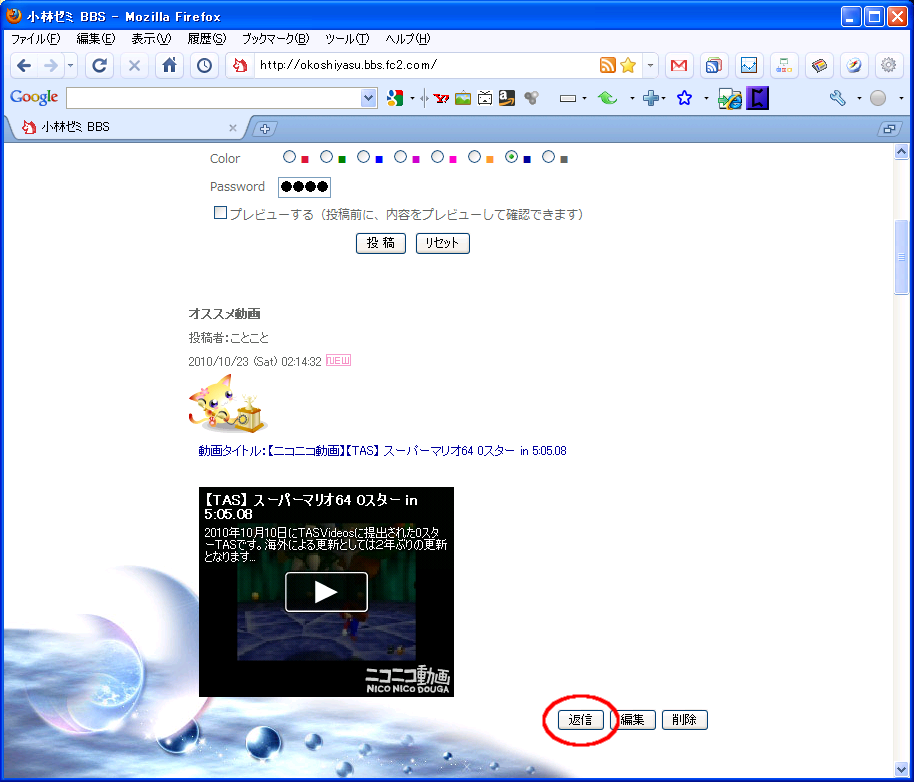
- 最後に、投稿ボタンをクリックして投稿します。
次回からは、今回作った自分の親記事に返信して投稿していきます。
(※画像をクリックすると拡大します)
他のサイトで紹介されている動画の再生プレーヤーから、動画アドレスを取得する方法
- 再生プレーヤーの上でダブルクリックを行うと、元の動画が新しいウィンドウで表示されます。
その後の動画のアドレス取得方法は、YouTube の投稿方法、ニコニコ動画の投稿方法の項目で説明しています。

